
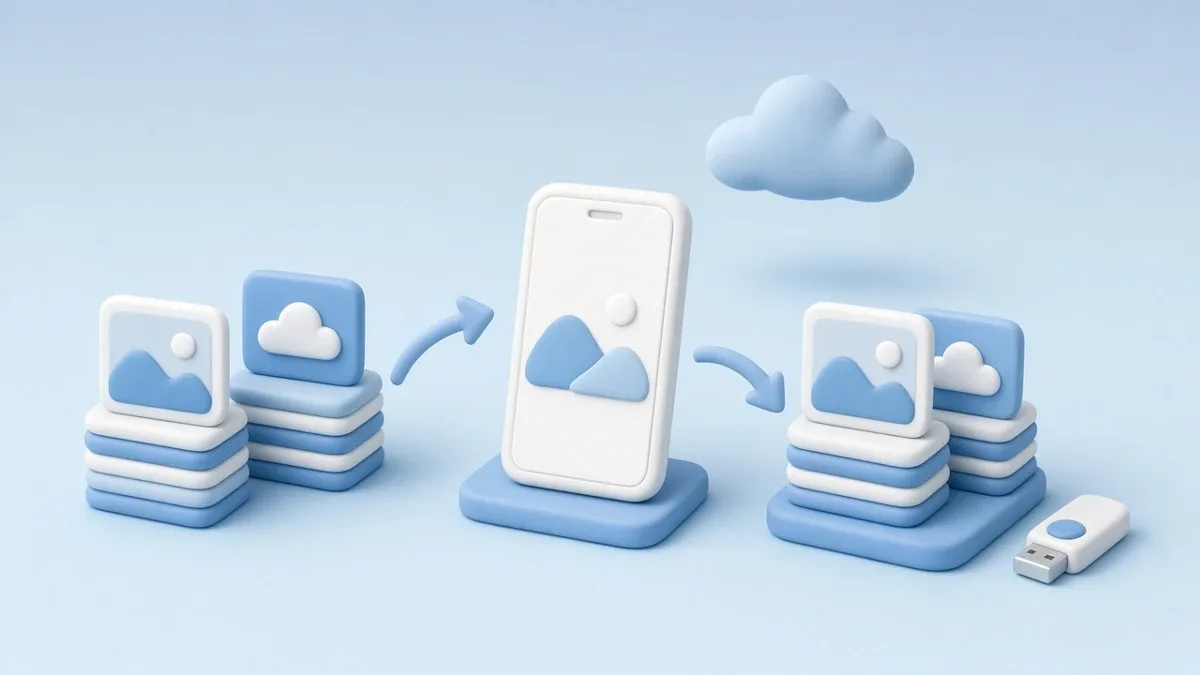
ဖုန်းပျောက်မှ၊ စက်ပျက်မှ မိသားစုဓာတ်ပုံတွေ ပြန်ရှာမရတော့တာဟာ ဖုန်းတစ်လုံး ဆုံးရှုံးတာထက် ပိုနှမြောစရာပါ။ ဆိုင်အတွက် ရိုက်ထားတဲ့ ကုန်ပစ္စည်းပုံတွေ၊ ကလေးရဲ့ ပထမဆုံးကျောင်းတက်နေ့၊ ခရီးသွားမှတ်တမ်းတွေကို ပြန်ရိုက်လို့ မရနိုင်ပါဘူး။ ဒါပေမယ့် ဓာတ်ပုံတွေကို cloud ထဲ တင်ထားတယ်ဆိုရုံနဲ့ အခြေအနေတိုင်းအတွက် အပြည့်အဝ စိတ်ချရပြီလို့လည်း မယူဆသင့်ပါဘူး။
ဒီလမ်းညွှန်မှာ ဖုန်းဓာတ်ပုံ backup လုပ်နည်း ကို Android နဲ့ iPhone နှစ်မျိုးလုံးအတွက် ရှင်းပြထားပါတယ်။ အဓိကက app တစ်ခု ဝယ်ဖို့ မဟုတ်ပါဘူး။ ပုံတွေ ဘယ်မှာရှိတယ်၊ တကယ်တင်ပြီးပြီလား၊ မှားဖျက်မိရင် သီးခြားမိတ္တူ ကျန်သေးလားဆိုတာ သိထားဖို့ပါ။
၁။ Gallery ထဲမှာ မြင်ရတာနဲ့ backup ရှိတာ မတူပါဘူး
ဖုန်းထဲက Gallery သို့မဟုတ် Photos app မှာ ဓာတ်ပုံပေါ်နေတယ်ဆိုတာ စက်ထဲမှာ ဖိုင်ရှိနေတဲ့ အဓိပ္ပာယ် ဖြစ်နိုင်ပါတယ်။ အင်တာနက်ပေါ်မှာ မိတ္တူတစ်စုံ ရှိနေပြီဆိုတဲ့ အထောက်အထားတော့ မဟုတ်ပါဘူး။ Google Photos ကလည်း ကိုယ်ဝင်ထားတဲ့ account ဆီ မတင်ရသေးတဲ့ စက်တွင်းပုံတွေကို ပြနိုင်ပါတယ်။
အရင်ဆုံး ကိုယ့်ကိုယ်ကို မေးခွန်းသုံးခု မေးကြည့်ပါ။ ဒီဖုန်း ဖွင့်မရတော့ရင် ပုံတွေ ဘယ်က ပြန်ယူမလဲ။ အဲဒီ account ကို တခြားစက်ကနေ ဝင်နိုင်သေးလား။ Cloud ထဲမှာ ပုံတစ်ပုံ မှားဖျက်မိရင် သီးခြားမိတ္တူ ရှိသေးလား။ အဖြေမရှင်းသေးရင် backup စနစ်ကို စစ်ဖို့ လိုနေပါပြီ။
၂။ Sync နဲ့ သီးခြား backup ကို ခွဲသိပါ
Sync ဆိုတာ စက်တွေကြား အခြေအနေတူအောင် ချိတ်ဆက်ထားတာပါ။ စက်တစ်လုံးမှာ ပြင်တာ၊ ဖျက်တာက တခြားစက်တွေအပေါ်လည်း သက်ရောက်နိုင်ပါတယ်။ သီးခြား backup ကတော့ မူရင်းကို ထိခိုက်သွားတဲ့အချိန် ပြန်ယူနိုင်ဖို့ ခွဲသိမ်းထားတဲ့ မိတ္တူပါ။ Cloud service တိုင်းရဲ့ ဖျက်ပုံနဲ့ ပြန်ယူပုံက မတူလို့ နာမည်တစ်ခုတည်းကို ကြည့်ပြီး မဆုံးဖြတ်သင့်ပါဘူး။
ဥပမာ iCloud Photos မှာ စက်တစ်လုံးက ပုံဖျက်ရင် အဲဒီ library ကို sync လုပ်ထားတဲ့ တခြားစက်တွေနဲ့ iCloud မှာပါ ဖျက်သွားပါတယ်။ Apple က iCloud Photos ထဲက ပုံတွေကို iCloud device backup ထဲ ထပ်မကူးထားကြောင်းလည်း ရှင်းပြထားပါတယ်။ ဒါကြောင့် အရေးကြီးဆုံးပုံတွေကို ကွန်ပျူတာ သို့မဟုတ် သီးခြား drive တစ်ခုမှာပါ သိမ်းထားတာက အထောက်အကူ ဖြစ်ပါတယ်။
၃။ Android မှာ Google Photos backup ကို စစ်နည်း
Google Photos ကို သုံးမယ်ဆိုရင် အောက်ပါအဆင့်တွေကို အရင်စစ်ပါ။ App version နဲ့ ဖုန်းအမျိုးအစားအလိုက် စာသားနဲ့ menu နေရာ အနည်းငယ် ကွာနိုင်ပါတယ်။ မမြင်ရတဲ့ setting ကို ခန့်မှန်းနှိပ်မယ့်အစား app ရဲ့ လက်ရှိအကူအညီကို ကြည့်ပါ။
- Google Photos ကို ဖွင့်ပြီး အပေါ်ဘက်က profile ပုံကို နှိပ်ပါ။
- လက်ရှိရွေးထားတဲ့ Google Account မှန်မမှန် ဖတ်ပါ။ အလုပ် account နဲ့ ကိုယ်ပိုင် account မရောအောင် စစ်ပါ။
- Photos settings → Backup ထဲက Backup ကို ဖွင့်ပါ။
- Camera ပုံတွေအပြင် လိုအပ်တဲ့ folder တွေကို Back up device folders မှာ သီးခြားစစ်ပါ။
- Upload အခြေအနေကို ပြန်ကြည့်ပြီး Backup complete ဖြစ်မဖြစ် စောင့်စစ်ပါ။
Screenshot၊ messaging app က သိမ်းထားတဲ့ပုံနဲ့ download ပုံတွေကို camera ပုံတွေအတိုင်း အလိုအလျောက် တင်ပြီးပြီလို့ မယူဆပါနဲ့။ Folder ရွေးချယ်မှုကို ကြည့်ပါ။ ကိုယ်ရေးကိုယ်တာပုံတွေပါတဲ့ folder တွေကို မလိုအပ်ဘဲ အကုန်ဖွင့်မထားဖို့လည်း အရေးကြီးပါတယ်။
ပုံတစ်ပုံအတွက် သေချာချင်ရင် အဲဒီပုံကို ဖွင့်ပြီး အချက်အလက်ထဲက backup status ကို စစ်ပါ။ အချိန်ကြာကြာ ရိုက်ထားတဲ့ပုံတစ်ပုံ၊ မနေ့ကပုံတစ်ပုံ၊ video တစ်ခု စသဖြင့် ရောရွေးစစ်တာက နောက်ဆုံးပုံတစ်ပုံတည်း ကြည့်တာထက် ပိုအသုံးဝင်ပါတယ်။
၄။ iPhone မှာ iCloud Photos ကို စစ်နည်း
iPhone သုံးသူအတွက် Settings → ကိုယ့်အမည် → iCloud → Photos ထဲမှာ Sync this device သို့မဟုတ် သက်ဆိုင်ရာ sync ခလုတ်ကို စစ်ပါ။ ကိုယ်သုံးနေတဲ့ Apple Account မှန်မမှန်ကိုလည်း ကြည့်ပါ။ Setting ဖွင့်ပြီးချိန်ကနေ ပုံအားလုံး တက်ပြီးတဲ့အထိ အချိန်ယူနိုင်လို့ ခလုတ်ဖွင့်ထားတာနဲ့ အလုပ်ပြီးသွားတာ မဟုတ်ပါဘူး။
Photos app ထဲက library upload အခြေအနေကို စစ်ပြီး တင်မပြီးသေးတဲ့ အရေအတွက်၊ ရပ်ထားတာ သို့မဟုတ် storage ဆိုင်ရာ အသိပေးချက် ရှိမရှိ ကြည့်ပါ။ iOS version အလိုက် status ကြည့်တဲ့နေရာ ကွာနိုင်ပါတယ်။ ကွန်ရက်အခြေအနေနဲ့ library အရွယ်အစားကြောင့် အချိန်ကြာနိုင်လို့ အချိန်တစ်ခု အတိအကျ ပြီးမယ်လို့ မတွက်ပါနဲ့။
Optimize Storage သုံးထားရင် ဖုန်းထဲမှာ နေရာသက်သာတဲ့ version တွေ ရှိပြီး မူရင်းအရည်အသွေးဖိုင်တွေက iCloud မှာ ရှိနေနိုင်ပါတယ်။ ဖုန်းထဲက ပုံတွေကို ကွန်ပျူတာဆီ ကူးတဲ့အခါ မူရင်းဖိုင် လိုအပ်သလားကို စစ်ပါ။ Cloud ထဲက မူရင်းကို အရင် download လုပ်ဖို့ လိုနိုင်ပါတယ်။
၅။ Internet နှေးတဲ့အချိန် ဒေတာကုန်ကျမှုကို ထိန်းပါ
Video တွေပါတဲ့ library ကြီးတစ်ခုကို ပထမဆုံးတင်ရင် ဒေတာအများကြီး လိုနိုင်ပါတယ်။ တည်ငြိမ်ပြီး ကိုယ်ယုံကြည်ရတဲ့ Wi-Fi ရတဲ့အချိန်မှာ စလုပ်တာ ပိုအဆင်ပြေနိုင်ပါတယ်။ Mobile data နဲ့တင်မယ်ဆိုရင် backup app ရဲ့ cellular data၊ video upload နဲ့ roaming setting တွေကို အရင်ကြည့်ပါ။
Google Photos မှာ Android အတွက် mobile data အသုံးပြုမှုဆိုင်ရာ setting တွေ ရှိပါတယ်။ ကိုယ့်ဖုန်းမှာ ပေါ်တဲ့ ရွေးချယ်စရာအတိုင်း နေ့စဉ်ကန့်သတ်ချက်နဲ့ video upload ကို ချိန်နိုင်ပါတယ်။ Wi-Fi ချိတ်ထားတာကလည်း အခမဲ့ဖြစ်မယ်လို့ မဆိုလိုပါဘူး။ တခြားဖုန်းက hotspot ပေးထားရင် အဲဒီဖုန်းရဲ့ data ကို သုံးနေတာ ဖြစ်နိုင်ပါတယ်။
Cloud တင်ဖို့ package ရွေးတဲ့အခါ social app သီးသန့် data နဲ့ general data ကို မရောပါနဲ့။ Upload က ကိုယ့် package ထဲ ပါမပါကို operator စည်းကမ်းမှာ စစ်ပါ။ အသေးစိတ်အတွက် ဖုန်းဒေတာ package ရွေးနည်း ကို ဆက်ဖတ်နိုင်ပါတယ်။
၆။ Storage ပြည့်နေရင် အရင်စစ်ပြီးမှ ဖျက်ပါ
ဖုန်း storage နဲ့ cloud storage က နေရာတစ်ခုတည်း မဟုတ်ပါဘူး။ ဖုန်းထဲ နေရာလွတ်နေပေမယ့် cloud ပြည့်နေရင် backup မပြီးနိုင်ပါဘူး။ Google Account ရဲ့ storage ကို Photos၊ Drive နဲ့ Gmail တို့က မျှဝေသုံးတာကြောင့် email နဲ့ ဖိုင်တွေကလည်း နေရာယူထားနိုင်ပါတယ်။
ရှင်းလင်းမယ်ဆိုရင် မလိုတော့တဲ့ ဖိုင်ကြီးတွေကို အရင်စစ်ပါ။ အရေးကြီးပုံတွေကို မိတ္တူရှိမရှိ မသေချာဘဲ အများကြီးတစ်ပြိုင်နက် မဖျက်ပါနဲ့။ App က ပြတဲ့ Delete၊ Remove from device နဲ့ နေရာလွတ်လုပ်တဲ့ feature တွေမှာ သက်ရောက်မှု ကွာနိုင်ပါတယ်။ အတည်ပြုစာကို ဖတ်ပြီးမှ ဆက်လုပ်ပါ။
iCloud Photos မှာ မှားဖျက်မိတဲ့ပုံတွေကို ပုံမှန်အားဖြင့် Recently Deleted ထဲမှာ ရက် ၃၀ အတွင်း ပြန်ယူနိုင်ပါတယ်။ ဒါပေမယ့် အဲဒီ folder ကို သီးခြား backup လို့ မယူဆပါနဲ့။ အမြဲပြန်ရမယ်လို့ အားကိုးပြီး မူရင်းပုံတွေကို မဖျက်သင့်ပါဘူး။
၇။ သီးခြားမိတ္တူတစ်စုံ ထားပြီး ဖွင့်ကြည့်စမ်းပါ
အရေးကြီးတဲ့ပုံတွေကို လစဉ် သို့မဟုတ် ပွဲတစ်ပွဲပြီးတိုင်း ကွန်ပျူတာ၊ external drive တစ်ခုမှာ ကူးထားနိုင်ပါတယ်။ ဖုန်းနဲ့ drive ကို အမြဲတစ်အိတ်တည်း ထားတာထက် နေရာခွဲထားတာက နှစ်ခုလုံး တစ်ပြိုင်နက် ပျောက်သွားမယ့် အန္တရာယ်ကို လျှော့ပေးပါတယ်။ စက်ပစ္စည်းနဲ့ ကြိုးက ကိုယ့်ဖုန်းကို ပံ့ပိုးမပံ့ပိုးလည်း ကြိုစစ်ပါ။
Folder တွေကို ရက်စွဲနဲ့ အကြောင်းအရာအလိုက် အမည်ပေးထားရင် နောက်မှ ပြန်ရှာရ လွယ်ပါတယ်။ ဥပမာ 2026-11-family လို နာမည်တစ်ခု သတ်မှတ်နိုင်ပါတယ်။ Copy ပြီးကြောင်း ပြတာနဲ့ မရပ်ဘဲ ပုံအချို့ ဖွင့်ကြည့်ပါ။ Video ကို အစ၊ အလယ်နဲ့ အဆုံးပိုင်းမှာ စမ်းဖွင့်ပါ။ ဖိုင်ရှိပေမယ့် ဖွင့်မရတာမျိုးကို ဒီလိုစစ်မှ သိနိုင်ပါတယ်။
ဖုန်း reset လုပ်မယ်၊ ရောင်းမယ်ဆိုရင်တော့ နောက်ထပ်စက်တစ်လုံးမှာ account ဝင်ပြီး လိုအပ်တဲ့ပုံတွေ မြင်ရ၊ ဖွင့်ရကြောင်း သေချာစစ်ပါ။ ဒီစမ်းသပ်မှုအတွက် မူရင်းပုံကို ဖျက်စမ်းဖို့ မလိုပါဘူး။ မူရင်းကို မထိဘဲ မိတ္တူကို ဖွင့်စစ်လို့ ရပါတယ်။
မိသားစုအတွက် လက်တွေ့ စာရင်းတိုတစ်ခု ထားပါ
အိမ်မှာ ဖုန်းအမျိုးမျိုး သုံးနေကြရင် လူတစ်ယောက်ချင်းစီအတွက် ဘယ် account မှာ ဓာတ်ပုံရှိတယ်ဆိုတာ ရောထွေးတတ်ပါတယ်။ Password ကို စာရင်းထဲ ရေးထားဖို့ မဟုတ်ပါဘူး။ ကိုယ့်ပုံတွေ သိမ်းထားတဲ့ service အမည်၊ နောက်ဆုံး backup စစ်ခဲ့တဲ့ ရက်နဲ့ သီးခြား drive ရှိတဲ့ နေရာကို မှတ်ထားဖို့ပါ။ မိသားစုဝင်တစ်ယောက်က ကူညီပေးတဲ့အခါ ဘယ်က စရမလဲဆိုတာ သိနိုင်ပါတယ်။
ဥပမာ တနင်္ဂနွေနေ့ တစ်ရက်မှာ အပတ်အတွင်း ရိုက်ထားတဲ့ပုံတွေ တက်ပြီးပြီလား စစ်နိုင်ပါတယ်။ မွေးနေ့ပွဲလို အရေးကြီးတဲ့ အခမ်းအနားပြီးရင် ပုံမှန်စစ်မယ့်ရက်ကို မစောင့်ဘဲ သီးခြားမိတ္တူ တစ်စုံ ထပ်ကူးထားပါ။ အချိန်တိုတိုနဲ့ ပုံမှန်စစ်တဲ့ အလေ့အထက တစ်ခါတည်း အများကြီး ပြင်ပြီး နောက်ပိုင်း မကြည့်တော့တာထက် ပိုလက်တွေ့ကျပါတယ်။ ကိုယ့်အသုံးအလိုက် စစ်တဲ့အကြိမ်ကို သတ်မှတ်နိုင်ပြီး နေ့တိုင်း မဖြစ်မနေ ကူးရမယ်လို့ မဆိုလိုပါဘူး။
၈။ Backup account ကိုလည်း ကာကွယ်ထားပါ
ပုံတွေ cloud ပေါ် ရှိနေပေမယ့် account ပြန်ဝင်မရရင် ပြန်ယူဖို့ ခက်နိုင်ပါတယ်။ Recovery email နဲ့ ဖုန်းနံပါတ်ကို ကိုယ်အသုံးပြုနိုင်သေးမသေး စစ်ပါ။ Two-factor authentication ဖွင့်ပြီး recovery နည်းလမ်းကို ဖုန်းတစ်လုံးတည်းပေါ်မှာသာ အားမကိုးပါနဲ့။ အဆင့်လိုက်အကူအညီအတွက် Account လုံခြုံရေးနဲ့ 2FA လမ်းညွှန် ကို ကြည့်နိုင်ပါတယ်။
တခြားသူကို backup ကူညီခိုင်းတဲ့အခါ password နဲ့ login code မပေးပါနဲ့။ ကိုယ်တိုင် login ဝင်ပြီး setting ကို အတူစစ်တာ ပိုသင့်တော်ပါတယ်။ Shared album နဲ့ public link တွေကိုလည်း မလိုအပ်ဘဲ မဖွင့်ထားပါနဲ့။ အိမ်လိပ်စာ၊ မှတ်ပုံတင်နဲ့ ကလေးပုံတွေပါတဲ့ folder တွေကို အထူးသတိထားသင့်ပါတယ်။
မေးလေ့ရှိတဲ့ မေးခွန်းများ
Google Photos နဲ့ iCloud နှစ်ခုလုံး မဖြစ်မနေ လိုသလား
မလိုပါဘူး။ ကိုယ့်ဖုန်းနဲ့ ကိုယ့်အသုံးအတွက် သင့်တော်တဲ့ service တစ်ခုကို သေချာစစ်သုံးပြီး အရေးကြီးဆုံးဖိုင်တွေကို သီးခြားမိတ္တူထားတာက ပိုရှင်းပါတယ်။ Service များများဖွင့်ထားတာထက် ဘယ် account မှာ ဘာရှိတယ်ဆိုတာ သိထားဖို့ ပိုအရေးကြီးပါတယ်။
Backup ဖွင့်ထားပေမယ့် ပုံတချို့ မတွေ့တာ ဘာကြောင့်လဲ
Account မှားနေခြင်း၊ folder မရွေးထားခြင်း၊ storage ပြည့်ခြင်း သို့မဟုတ် upload မပြီးသေးခြင်း ဖြစ်နိုင်ပါတယ်။ File format နဲ့ အရွယ်အစား ကန့်သတ်ချက်လည်း ရှိနိုင်ပါတယ်။ မူရင်းဖိုင်ကို မဖျက်ဘဲ status နဲ့ app ရဲ့ error ကို အရင်စစ်ပါ။
ဖုန်းထဲက ပုံဖျက်ရင် cloud မှာ ကျန်မလား
ဘယ် app ထဲက ဘယ်ဖျက်ခလုတ်ကို သုံးသလဲဆိုတာပေါ် မူတည်ပါတယ်။ Sync လုပ်ထားတဲ့ library မှာ delete လုပ်ရင် cloud နဲ့ တခြားစက်တွေမှာပါ ဖျက်သွားနိုင်ပါတယ်။ ခလုတ်နာမည်နဲ့ အတည်ပြုစာကို ဖတ်ပြီး သီးခြားမိတ္တူ သေချာရှိမှ ဆက်လုပ်ပါ။
Cloud storage ထပ်ဝယ်မှ လုံခြုံမှာလား
မဟုတ်ပါဘူး။ နေရာထပ်ဝယ်တာက storage ပြဿနာကို ဖြေရှင်းပေးနိုင်ပေမယ့် account လုံခြုံရေး၊ မှားဖျက်မိတာနဲ့ backup တကယ်ပြီးမပြီးဆိုတာကို မဖြေရှင်းပေးပါဘူး။ လက်ရှိနေရာပမာဏ၊ အရေးကြီးဖိုင်နဲ့ သီးခြားမိတ္တူကို အရင်စစ်ပြီးမှ လိုအပ်ချက်အတိုင်း ဆုံးဖြတ်ပါ။
ဒီနေ့ စလုပ်ဖို့ အတိုချုပ်
ဒီနေ့ပဲ account မှန်မမှန်စစ်၊ backup ပြီးမပြီးကြည့်၊ အရေးကြီးပုံအချို့ကို သီးခြားကူး၊ မိတ္တူဖွင့်စမ်း ဆိုတဲ့ လေးချက်ကို လုပ်ကြည့်ပါ။ Backup ကောင်းတစ်ခုရဲ့ တန်ဖိုးက ဖွင့်ထားတဲ့ setting အရေအတွက် မဟုတ်ပါဘူး။ ဖုန်းတစ်လုံး မရှိတော့တဲ့နေ့မှာ ကိုယ့်အမှတ်တရတွေကို တကယ် ပြန်ယူနိုင်ခြင်းပါ။
ကိုးကားဖတ်ရှုရန်
ရေးသားချိန် — ၂၀၂၆ နိုဝင်ဘာ ၈ ရက်။ App version အလိုက် menu နေရာနဲ့ စာသား ကွာနိုင်ပါတယ်။
နောက်ဆုံးပြင်ဆင်ချိန် · 8 Nov 2026
← ဆောင်းပါးအားလုံးကို ကြည့်မယ်