
2FA Code ထုတ်နည်း က ရိုးရှင်းပါတယ် — Facebook၊ Gmail စတဲ့ အကောင့်ရဲ့ Security setting မှာ Authentication app ကို ရွေးပြီး ပေါ်လာတဲ့ QR code (သို့မဟုတ် Setup key) ကို Google Authenticator လို app ထဲ ထည့်လိုက်ရင် app က ၆ လုံးပါ code ကို စက္ကန့် ၃၀ တိုင်း အသစ်ထုတ်ပေးပါတယ်။ Code ကို Setup key နဲ့ ဖုန်းရဲ့ လက်ရှိအချိန်ကနေ တွက်တာမို့ Internet မလိုပါဘူး။ Code ထည့်တိုင်း "မမှန်ဘူး" ပြနေရင်တော့ အများဆုံး တွေ့ရတဲ့ အကြောင်းရင်းက ဖုန်းရဲ့ အချိန် သို့မဟုတ် Time zone မှားနေတာ ဖြစ်ပါတယ်။
မြန်မာမှာ SIM ပြောင်းလိုက်လို့ (MPT၊ Mytel၊ Ooredoo၊ ATOM၊ U9 ကြား) SMS code မရောက်တော့တာ၊ လိုင်းမမိတဲ့နေရာမှာ OTP စောင့်နေရတာ၊ ဖုန်းဆိုင်မှာ ဖုန်း Reset ချပြီး Authenticator ထဲက code တွေ အကုန်ပျောက်သွားတာမျိုး မကြာခဏ ကြုံရပါတယ်။ အောက်မှာ code ဘယ်ကထွက်လာလဲ၊ ဘယ်လိုထုတ်ရလဲ၊ မမှန်ရင် ဘာပြင်ရမလဲ၊ ဖုန်းပျောက်ရင် ဘယ်လို ပြန်ဝင်ရမလဲ ဆိုတာကို အဆင့်လိုက် ခွဲပြထားပါတယ်။
2FA Code က ဘယ်ကနေ ထွက်လာတာလဲ?
Authenticator app တွေ သုံးတဲ့ code ကို TOTP (Time-based One-Time Password) လို့ ခေါ်ပါတယ်။ အကောင့်မှာ 2FA ဖွင့်တဲ့အချိန် website က Setup key (secret key) တစ်ခု ထုတ်ပေးပြီး အဲဒီ key ကို သင့် app နဲ့ website နှစ်ဘက်လုံးက မှတ်ထားပါတယ်။ ပြီးရင် နှစ်ဘက်လုံးက "key + လက်ရှိအချိန်" ကို တွက်ပြီး တူညီတဲ့ code ကို ထုတ်ပါတယ်။ TOTP စံနှုန်း RFC 6238 က time step ကို ပုံမှန်အားဖြင့် စက္ကန့် ၃၀ လို့ သတ်မှတ်ထားလို့ code က စက္ကန့် ၃၀ တိုင်း ပြောင်းနေတာပါ။
| Code အမျိုးအစား | ဘယ်ကရလဲ | Internet / လိုင်း လိုလား | သတိထားရမှာ |
|---|---|---|---|
| SMS OTP | ဖုန်းနံပါတ်ဆီ စာတိုနဲ့ | ဖုန်းလိုင်း လိုတယ် | SIM ပြောင်း၊ လိုင်းမမိရင် မရောက် |
| Authenticator code | ဖုန်းထဲက app က ကိုယ်တိုင်တွက် | မလို | ဖုန်းအချိန် မှန်ရမယ် |
| Backup / Recovery code | 2FA ဖွင့်တုန်း ကြိုထုတ်ထားရ | မလို | တစ်ခါသုံးပြီးရင် ပျက် |
Google ရဲ့ Google Authenticator အကူအညီ စာမျက်နှာ အရ Internet မရှိ၊ ဖုန်းလိုင်းမရှိရင်တောင် code ထုတ်လို့ ရပါတယ်။ ဒါကြောင့် လိုင်းအခြေအနေ မတည်ငြိမ်တဲ့ နေရာတွေမှာ SMS ထက် Authenticator app က ပိုအားကိုးရပါတယ်။
2FA Code ထုတ်နည်း — Authenticator app ထဲ ဘယ်လို ထည့်ရမလဲ?
Facebook ကို ဥပမာ ယူရရင် Meta ရဲ့ How two-factor authentication works on Facebook စာမျက်နှာအတိုင်း လုပ်ရပါတယ် —
- Profile ပုံကို နှိပ်ပြီး Settings and privacy → Settings ကို ဝင်ပါ။
- Accounts Centre → Password and security → Two-factor authentication ကို ရွေးပြီး ပြင်ချင်တဲ့ အကောင့်ကို နှိပ်ပါ။
- Security method ထဲက Authentication app ကို ရွေးပါ။ QR code နဲ့ စာလုံး/ဂဏန်း ရှည်ရှည် Setup key ပေါ်လာပါမယ်။
- ဖုန်းထဲက Google Authenticator (သို့မဟုတ် Microsoft Authenticator) ကို ဖွင့်ပြီး code အသစ်ထည့်ကာ QR ကို scan ဖတ်ပါ။ Scan မရရင် Setup key ကို ကိုယ်တိုင် ရိုက်ထည့်ပါ။
- App မှာ ပေါ်လာတဲ့ ၆ လုံး code ကို Facebook မှာ ပြန်ရိုက်ပြီး အတည်ပြုပါ။
- Setup key ကို စာရွက်ပေါ် ချရေးပြီး လုံခြုံတဲ့နေရာမှာ သိမ်းထားပါ — ဖုန်းပျောက်ရင် ဒီ key နဲ့ code ပြန်ထုတ်လို့ ရပါတယ်။
Meta ရဲ့ အဲဒီစာမျက်နှာ အရ ဖုန်းမသုံးနိုင်တဲ့အချိန်အတွက် Recovery login code ၁၀ ခု ကိုလည်း ထုတ်ယူထားနိုင်ပါတယ်။ Gmail မှာ 2FA ဖွင့်ပုံနဲ့ Telegram Two-Step Verification ကိုတော့ Facebook နဲ့ Telegram 2FA ဖွင့်နည်း မှာ အသေးစိတ် ရေးထားပါတယ်။
App မရှိဘဲ Setup key ပဲ လက်ထဲရှိရင် code ဘယ်လိုထုတ်မလဲ?
ဖုန်းအသစ်မှာ app မထည့်ရသေးတာ၊ ကွန်ပျူတာကနေ ဝင်ချင်တာမျိုးဆို DigiZay ရဲ့ အခမဲ့ 2FA Code Generator ကို သုံးနိုင်ပါတယ်။ Base32 Setup key သို့မဟုတ် otpauth://totp setup link ကို ထည့်ပြီး Code ထုတ်မယ် နှိပ်လိုက်ရုံပါ။ Tool စာမျက်နှာမှာ ဖော်ပြထားတဲ့အတိုင်း code ကို browser ထဲမှာပဲ တွက်ပြီး secret ကို server ဆီ မပို့၊ မသိမ်းပါဘူး။
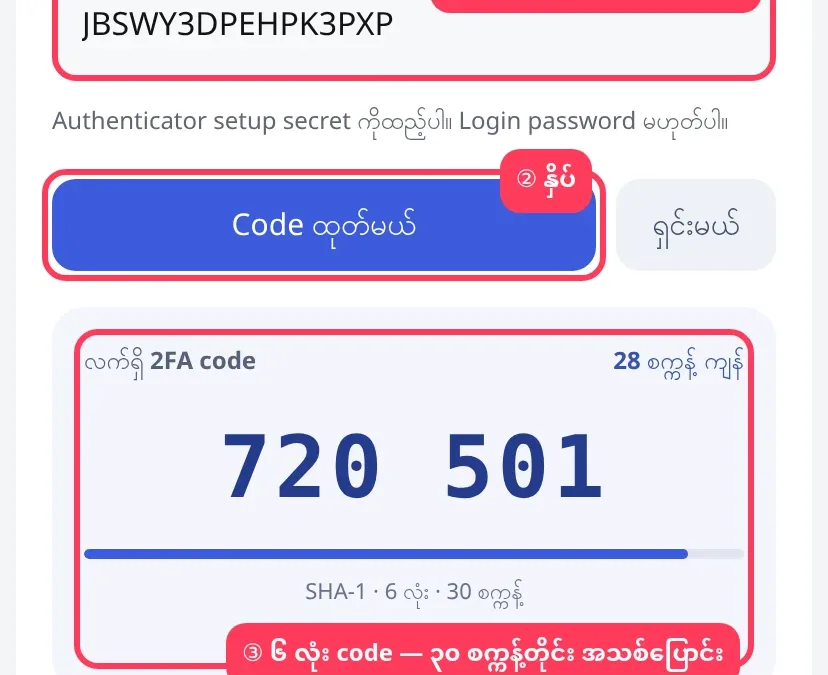
ဒါပေမဲ့ Setup key ဆိုတာ သင့်အကောင့်ရဲ့ "ဒုတိယ သော့" ပါ။ ကိုယ်ပိုင်ဖုန်း/ကွန်ပျူတာမှာပဲ သုံးပါ၊ အင်တာနက်ဆိုင်က စက်လို အများသုံးစက်မှာ မထည့်ပါနဲ့၊ သုံးပြီးရင် ရှင်းမယ် ကို နှိပ်ပါ။ နေ့စဉ်သုံးဖို့ကတော့ ဖုန်းထဲက Authenticator app က ပိုသင့်တော်ပါတယ်။
2FA Code မမှန်ဘူး ပြနေရင် ဘာတွေ စစ်ရမလဲ?
Google ရဲ့ Authenticator စာမျက်နှာ ထဲက "Fix an incorrect code" အပိုင်းအရ အောက်ပါအချက်တွေကို စစ်ရပါမယ် —
- Code သက်တမ်းမကုန်ခင် ရိုက်ထည့်ခဲ့ရဲ့လား (စက္ကန့်နည်းနည်းပဲ ကျန်ရင် နောက် code ကို စောင့်ပါ)။
- မှန်ကန်တဲ့ app/website အတွက် code ဖြစ်ရဲ့လား (Facebook code ကို Gmail မှာ ထည့်မိတာမျိုး)။
- မှန်ကန်တဲ့ အကောင့် အတွက် code ဖြစ်ရဲ့လား — အကောင့်နှစ်ခု သုံးသူတွေ မှားလေ့ရှိပါတယ်။
- ဖုန်းရဲ့ အချိန်က sync ဖြစ်ပြီး ဒေသ Time zone နဲ့ ကိုက်ရဲ့လား။
နောက်ဆုံးအချက်က မြန်မာမှာ အဖြစ်အများဆုံးပါ။ မြန်မာစံတော်ချိန် (MMT) က UTC+6:30 ဖြစ်ပြီး ထိုင်း၊ ဗီယက်နမ်နဲ့ မိနစ် ၃၀ ကွာပါတယ်။ ဖုန်းကို Bangkok Time zone ပေးထားပြီး နာရီကို ကိုယ်တိုင် မိနစ် ၃၀ နောက်ပြန်ဆွဲထားရင် မျက်နှာပြင်ပေါ်က အချိန်က မှန်နေသလို ထင်ရပေမဲ့ code တွက်တဲ့ အခြေခံအချိန်က မိနစ် ၃၀ လွဲနေလို့ code တိုင်း မှားပါမယ်။ Google က Authenticator version 7.0 ကစပြီး app ထဲက "Time correction" setting ကို ဖြုတ်လိုက်ပြီး ဖုန်း OS ရဲ့ အချိန်ကိုပဲ သုံးတယ်လို့ ဆိုထားလို့ ဖုန်းအချိန်ကို ပြင်ဖို့ ပိုအရေးကြီးလာပါတယ်။
Android မှာ အချိန်ကို Automatic ဘယ်လိုပြန်ထားမလဲ?
Google ရဲ့ Set time, date and time zone လမ်းညွှန်အတိုင်း Clock app → More → Settings → Change date and time ကိုဝင်ပြီး Automatic date and time နဲ့ Automatic time zone ကို ဖွင့်ပါ။ ဖုန်းအမှတ်တံဆိပ်အလိုက် menu နာမည် နည်းနည်း ကွဲနိုင်လို့ Settings ထဲမှာ "Date & time" လို့ ရှာလည်း ရပါတယ်။ Manual ထားချင်ရင်တော့ Time zone က မြန်မာစံတော်ချိန် GMT+6:30 ဖြစ်နေရပါမယ်။
iPhone မှာ ဘယ်လိုပြင်မလဲ?
Apple ရဲ့ If you can't change the time or time zone စာမျက်နှာအတိုင်း Settings → General → Date & Time ကိုဝင်ပြီး Set Time Automatically ကို ဖွင့်ပါ။ Time zone မှားနေသေးရင် Settings → Privacy & Security → Location Services → System Services ထဲက Setting Time Zone ကို ဖွင့်ပါ။ ပြင်ပြီးရင် Authenticator ထဲက code အသစ်နဲ့ ပြန်စမ်းပါ။
ဖုန်းအသစ်ပြောင်းရင် ဒါမှမဟုတ် ဖုန်းပျောက်ရင် ဘယ်လိုလုပ်မလဲ?
- Google Account နဲ့ sync လုပ်ထားရင် — Google ရဲ့ Authenticator စာမျက်နှာ အရ ဖုန်းအသစ်ရဲ့ Authenticator မှာ Google Account နဲ့ ဝင်လိုက်တာနဲ့ code တွေ အလိုလို ပြန်ပေါ်လာပါတယ်။
- Sync မလုပ်ထားဘဲ ဖုန်းအဟောင်း လက်ထဲရှိသေးရင် — ဖုန်းအဟောင်းရဲ့ app ထဲမှာ Transfer codes → Export codes နဲ့ QR ထုတ်ပြီး ဖုန်းအသစ်က Import codes နဲ့ scan ဖတ်ပါ။ ဖုန်းဆိုင်မှာ Reset မချခင် ဒီအဆင့်ကို အရင်လုပ်ပါ။
- ဖုန်းပျောက်သွားရင် — ကြိုသိမ်းထားတဲ့ Setup key နဲ့ app အသစ်မှာ ပြန်ထည့်ပါ၊ မရှိရင် Backup code နဲ့ ဝင်ပါ။ Google ရဲ့ Sign in with backup codes အရ Backup code ကို တစ်ကြိမ် ၁၀ ခု ထုတ်နိုင်ပြီး တစ်ခုသုံးပြီးတိုင်း အဲဒီ code ပျက်သွားပါတယ်။ အသစ်ထုတ်ရင် အဟောင်းတွေ အလိုလို ပျက်ပါတယ်။
Gmail ကိုယ်တိုင် ဝင်မရတော့တဲ့ အခြေအနေဆိုရင် Gmail အကောင့် ပြန်ယူနည်း ကို ဆက်ဖတ်ပါ။
Setup key နဲ့ Code ကို ဘယ်သူ့ကို မပေးရဘူးလဲ?
ဘယ်သူ့ကိုမှ မပေးရပါဘူး။ Google ကိုယ်တိုင် "Backup code ကို sign in လုပ်တဲ့နေရာကလွဲပြီး ဘယ်တော့မှ မတောင်းဘူး" လို့ Backup code စာမျက်နှာ မှာ ဆိုထားပါတယ်။ "Facebook Security Team"၊ "Page verify လုပ်ပေးမယ်" လို့ Messenger နဲ့ လာပြီး code တောင်းတာဟာ အလိမ်ပါ။ KBZPay၊ WavePay ဆီက OTP တောင်းတဲ့ လှည့်ကွက်တွေကိုလည်း Wallet ငွေလိမ်ခံရခြင်းမှ ကာကွယ်နည်း မှာ ဖတ်နိုင်ပါတယ်။
ဖုန်းဆိုင်က အကောင့်ဖွင့်ပေးတာ၊ Page ကို တခြားသူ setup လုပ်ပေးခဲ့တာမျိုး ဆိုရင် သူတို့ဆီမှာ Setup key ကျန်နေနိုင်ပါတယ်။ Key ရှိသူဟာ code ကို အချိန်မရွေး ထုတ်နိုင်လို့ Authentication app ကို ဖြုတ်ပြီး ကိုယ်တိုင် ပြန်ချိတ်ပါ — ဒါဆို key အသစ်ထွက်ပြီး အဟောင်း အသုံးမဝင်တော့ပါဘူး။
မေးလေ့ရှိတဲ့ မေးခွန်းများ (FAQ)
2FA code ကို screenshot ရိုက်ထားရင် နောက်မှ သုံးလို့ရလား?
မရပါဘူး။ Code က စက္ကန့် ၃၀ ပဲ သက်တမ်းရှိလို့ screenshot ထဲက code က ခဏနေရင် အသုံးမဝင်တော့ပါဘူး။ နောက်မှ သုံးဖို့ဆိုရင် Setup key ဒါမှမဟုတ် Backup code ကို သိမ်းထားရပါမယ်။
Code က ၆ လုံး အမြဲဖြစ်လား?
အများစုက ၆ လုံး၊ စက္ကန့် ၃၀ ပါ။ ဒါပေမဲ့ setup link တချို့က ၈ လုံး ဒါမှမဟုတ် time step မတူတာကို သတ်မှတ်ထားနိုင်ပါတယ်။ DigiZay 2FA Code Generator က otpauth:// link ထဲက ဒီ setting တွေကို လိုက်ဖတ်ပေးပါတယ်။
Authenticator app ကို ဖျက်ပြီး ပြန်သွင်းရင် code တွေ ပြန်ရမလား?
Google Account နဲ့ sync လုပ်ထားရင် ပြန်ရပါတယ်။ "Use without an account" နဲ့ သုံးထားရင်တော့ code တွေက ဖုန်းထဲမှာပဲ ရှိတာမို့ app ဖျက်တာ၊ ဖုန်း Reset ချတာနဲ့ ပျောက်သွားနိုင်ပါတယ်။ မဖျက်ခင် Export လုပ်ထားပါ။
Online 2FA generator website တွေ သုံးရတာ စိတ်ချရလား?
Website တိုင်း မတူပါဘူး။ Key ကို server ဆီ ပို့လား၊ သိမ်းလား ဆိုတာ မသိနိုင်တဲ့ site မှာ Setup key ထည့်တာဟာ ဒုတိယသော့ကို လူစိမ်းလက်ထဲ ထည့်ပေးသလို ဖြစ်နိုင်ပါတယ်။ Browser ထဲမှာပဲ တွက်တယ်လို့ ရှင်းရှင်းဖော်ပြထားတဲ့ tool ကို ကိုယ်ပိုင်စက်မှာပဲ သုံးပြီး ပြီးရင် ရှင်းပါ။
Code မှန်ပါလျက် Facebook က "incorrect" ပြနေရင် ဘာလုပ်ရမလဲ?
အရင်ဆုံး ဖုန်းအချိန်ကို Automatic ပြန်ထားပြီး code အသစ်နဲ့ စမ်းပါ။ မရသေးရင် Recovery login code တစ်ခုနဲ့ ဝင်ပြီး Two-factor authentication setting ထဲမှာ Authentication app ကို ပြန်ချိတ်ပါ။ Recovery code လည်းမရှိရင် login ဝင်တဲ့အခါ Facebook က ပြပေးတဲ့ အခြားအတည်ပြုနည်းတွေကို လိုက်လုပ်ရပါမယ်။
နောက်ဆုံးပြင်ဆင်ချိန် · 18 Nov 2026
← ဆောင်းပါးအားလုံးကို ကြည့်မယ်